 Ordics
التنقل في النظام: القائمة والبحث وزرار المساعدة
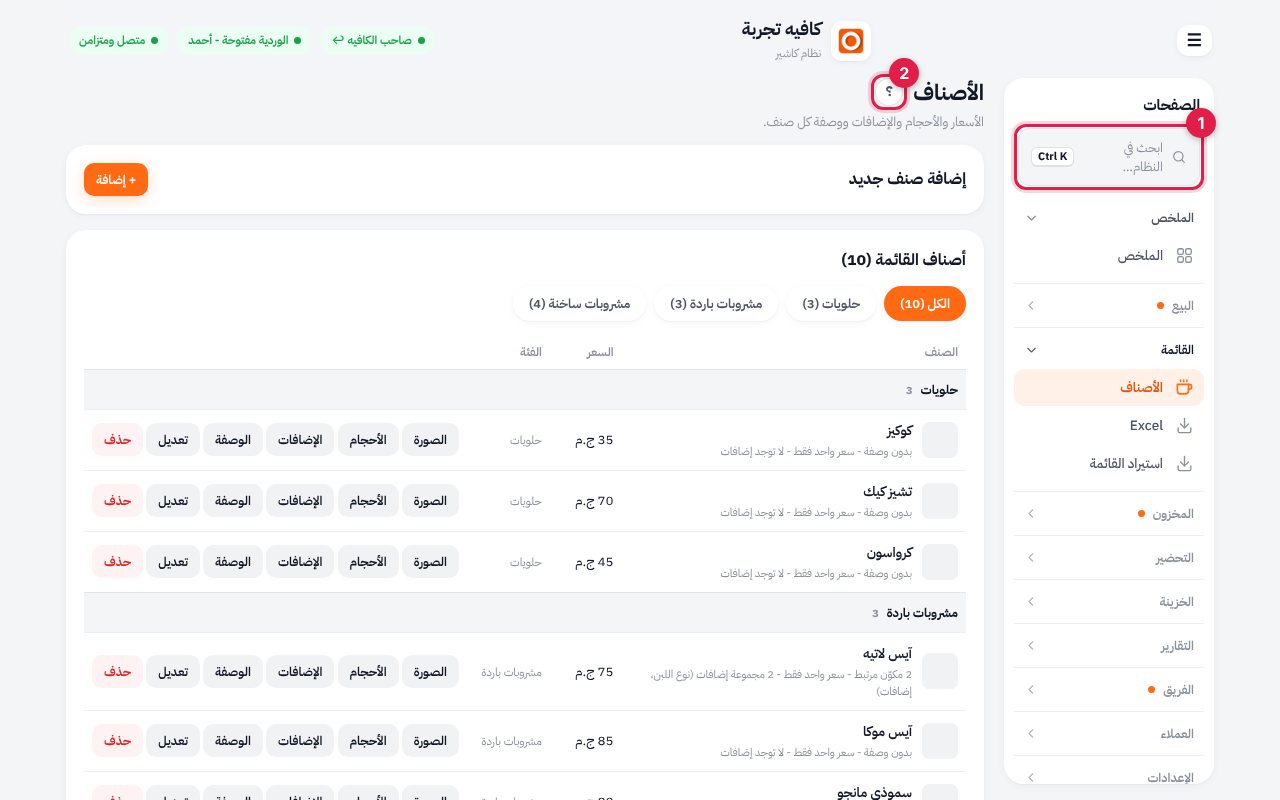
كل صفحات Ordics موجودة في القائمة الجانبية على يمين الشاشة، متقسّمة مجموعات: الملخص، البيع، القائمة، المخزون، التحضير، الخزينة، التقارير، الفريق، العملاء، والإعدادات. كل موظف بيشوف الصفحات المسموحله بيها بس.
المالك والمحاسب على الكمبيوتر أول ما يدخلوا بتفتحلهم صفحة الملخص، والكاشير بيفتح على الكاشير. ولو المالك أو المحاسب عمل تحديث للصفحة بيرجع للصفحة اللي كان فيها.
تفتح صفحة إزاي
اضغط على اسم المجموعة عشان تفتحها، وبعدين اضغط على الصفحة.
أو اكتب اسم الصفحة في خانة ابحث في النظام… فوق القائمة (أو اضغط Ctrl + K من أي مكان) واختارها من النتايج.
اعرف الصفحة دي بتعمل إيه
تحت اسم كل صفحة فيه سطر بيشرحها. ولو عايز تفاصيل أكتر، اضغط زرار ؟ جنب اسم الصفحة: هيظهرلك ٣ نصايح سريعة عن استخدامها.
الشريط اللي فوق
- اسم المنشأة: في نص الشريط.
- حالة الاتصال: مثلًا متصل ومتزامن. لو النت قطع الكاشير بيكمّل شغل عادي، وكل حاجة بتترفع أول ما النت يرجع.
- حالة الوردية: الوردية مفتوحة - (اسم الكاشير) أو الوردية مغلقة. اضغط عليها توديك لصفحة الوردية.
- اسمك: اضغط عليه عشان تسجّل خروج ويدخل غيرك. تفاصيل.
المقال ده كان مفيد؟
شكرًا على رأيك!
آسفين إنه ماكانش كفاية. قولّنا على واتساب ناقصه إيه ونرد عليك ونحسّن المقال.
مقالات ليها علاقة
- جهّز منشأتك للبيع: خطوات البدايةقائمة «جهّز منشأتك للبيع» بتمشّيك خطوة بخطوة من بيانات الفاتورة لحد أول فاتورة.
- إظهار وإخفاء الصفحات حسب نوع منشأتكتختار كشك أو كافيه صغير أو كافيه كامل عشان تظهر الصفحات اللي بتستخدمها بس، أو تختار صفحة بصفحة.
- تسجيل الدخول برقم الحسابإزاي تدخل Ordics على أي جهاز: رقم الحساب (٦ أرقام) مع اسم المستخدم وكلمة المرور، أو الرمز السري للكاشير.