 Ordics
تعديل الكمية: تخصم كذا مادة مرة واحدة
لو هتخصم مادة واحدة بسرعة استخدم تسجيل الهدر. لكن لو عندك كذا مادة مرة واحدة (تلاجة فصلت، بضاعة منتهية، طلبية اتعملت غلط) اعمل تعديل كمية: مسودة تراجعها الأول، وبعدين تنفّذها كلها برقم واحد.
تعمل تعديل جديد
افتح المخزون ← الهدر.
في كارت تعديل الكمية اضغط تعديل كمية جديد.
اختار السبب واضغط حفظ.
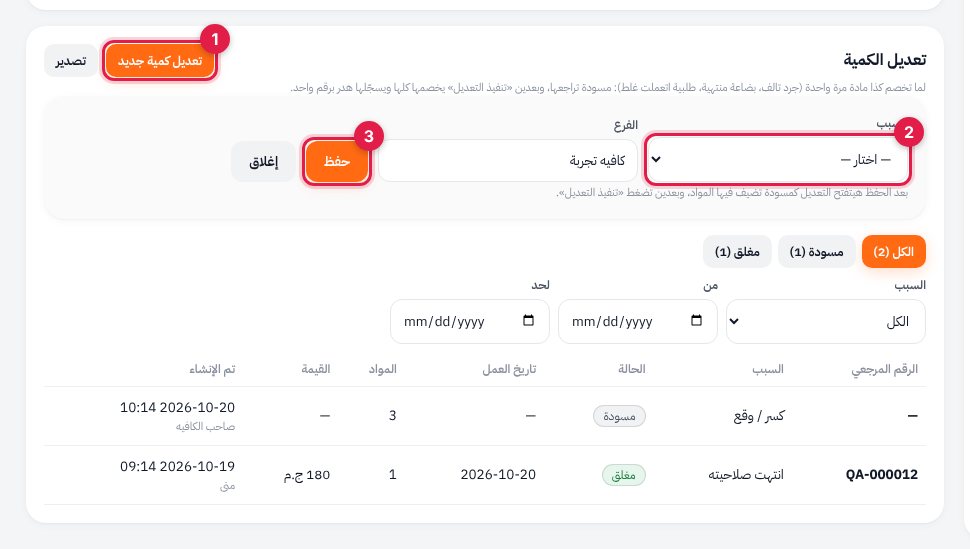
التعديل بيتفتح مسودة: لسه مالوش رقم ولا تاريخ عمل، ولسه مفيش حاجة اتخصمت من المخزون.
تضيف المواد
عندك تلات طرق، وتقدر تستخدمهم مع بعض:
- إضافة مواد: علّم على المواد اللي عايزها (فيه بحث بالاسم أو الكود أو الباركود)، أو اضغط على وسم أو فئة جنب تحديد حسب الوسوم عشان يعلّم كل المواد اللي فيه. بعدين اضغط إضافة. كل مادة بتدخل بكمية 1.
- أضف من منتج: اختار المنتج واكتب الكمية واضغط إضافة. النظام بيفك وصفة المنتج لمواد خام، يعني 4 لاتيه اتعملوا غلط = البن واللبن والكوبايات بتوعهم. لو المادة موجودة في الجدول، الكمية بتتزوّد عليها.
- استيراد مواد: اضغط تحميل القالب (فيه كل موادك)، اكتب الكمية قدام اللي هتخصمه بس، واضغط اختيار الملف. السطور اللي كميتها فاضية بتتساب.
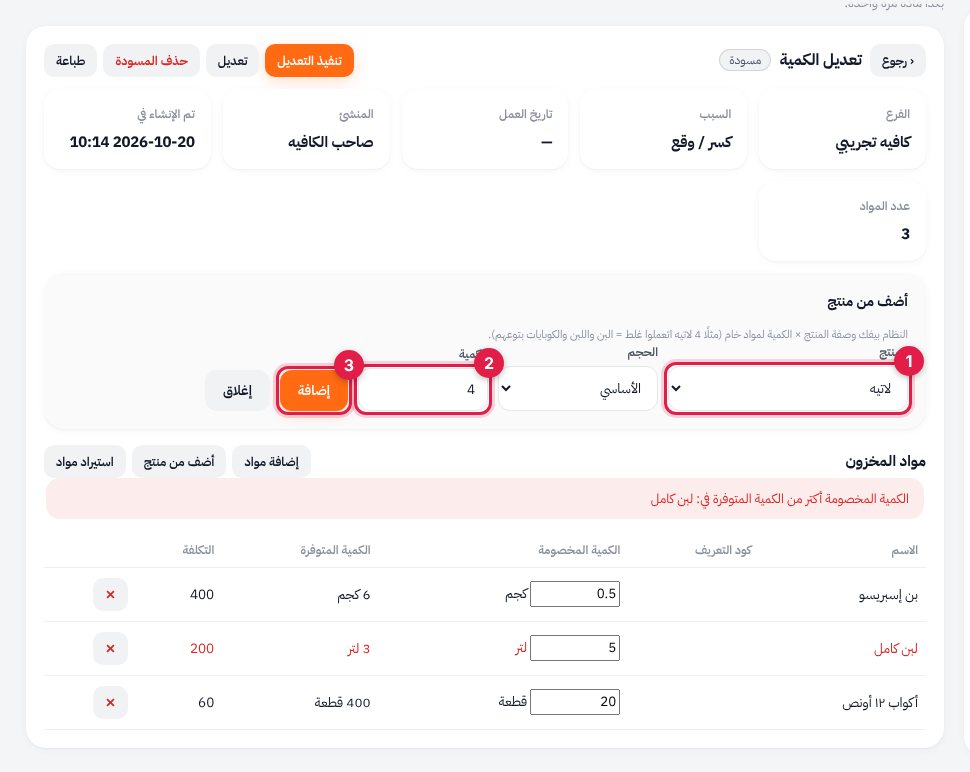
بعد كده عدّل الكمية المخصومة من الجدول. لو المادة ليها وحدة تخزين (كيس، كرتونة) تقدر تختارها، وتحتها هتلاقي الكمية بوحدة المادة. وعشان تشيل مادة اضغط ✕ اللي في آخر صفّها.
تنفّذ التعديل
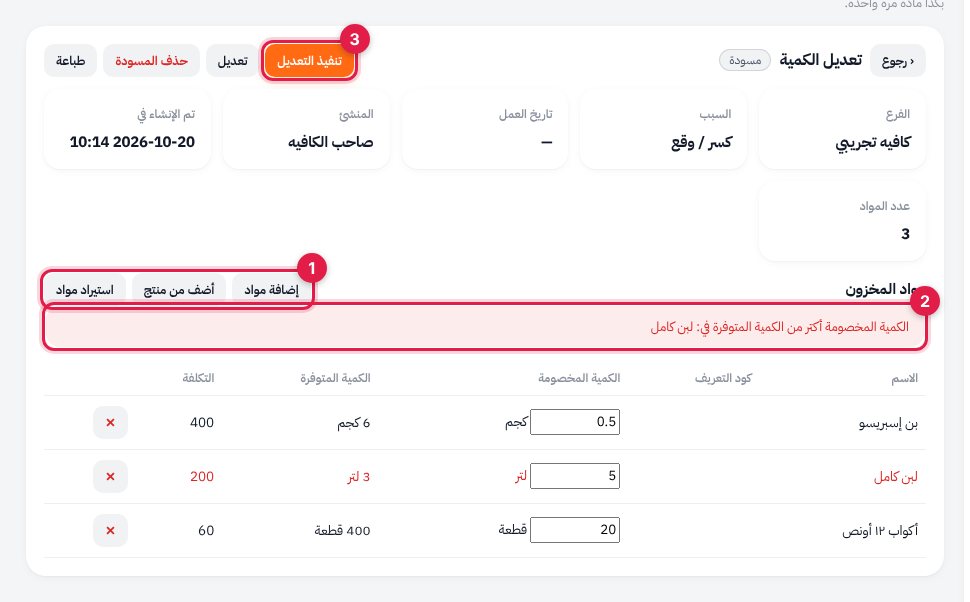
راجع الجدول: عمود الكمية المتوفرة بيوريك اللي على الرف دلوقتي.
لو فيه صف أحمر وفوق الجدول «الكمية المخصومة أكتر من الكمية المتوفرة»، قلّل الكمية دي الأول. التعديل مش هيتنفّذ وفيه مادة بتخصم أكتر من اللي عندك، وهيفضل مسودة.
اضغط تنفيذ التعديل.
اللي بيحصل:
- التعديل بياخد رقم بالشكل ده: QA-000001، وتاريخ العمل بيبقى النهارده.
- كل مادة بتتخصم من المخزون، وبتتسجّل في الهدر بنفس السبب. يعني بتظهر في تقرير الأرباح وفي تقارير المخزون على إنها هدر ومعاها رقم التعديل.
- التعديل بيبقى مغلق: مينفعش يتعدّل ولا يتحذف. والجدول بيفضل فيه الكمية اللي كانت متوفرة وقت التنفيذ.
القائمة
- فوق القائمة: الكل ومسودة ومغلق، وتحتهم فلتر السبب والتاريخ (من ولحد).
- اضغط على أي تعديل عشان تفتحه، وطباعة بتطلع ورقة فيها المواد ومكان للتوقيع.
- تصدير بينزّل ملف Excel فيه سطر لكل مادة في التعديلات اللي ظاهرة قدامك.
المقال ده كان مفيد؟
شكرًا على رأيك!
آسفين إنه ماكانش كفاية. قولّنا على واتساب ناقصه إيه ونرد عليك ونحسّن المقال.
مقالات ليها علاقة
- تسجيل الهدرأي كمية اتخصمت من غير بيع (كسر، انتهاء صلاحية، مشروب غلط) سجّلها هدر عشان المخزون والتكلفة يبقوا مظبوطين.
- الجرد: عدّ الرف وقارنه بالنظامتعدّ الموجود فعلًا، تشوف الفرق بالكمية وبالفلوس، وتطبّقه على المخزون أو تحفظه للمراجعة.
- تقارير المخزون: الموجود وقيمته، وكل حركة فيهكمية وقيمة كل مادة خام دلوقتي، وحركة المخزون في أي فترة من الافتتاحي للختامي، وكل حركة لوحدها مين عملها وإمتى، وتعديلات التكلفة والشراء والتحويلات.