 Ordics
المجموعات: قائمة مختلفة لكل جهاز كاشير
المجموعة قائمة لجهاز كاشير معيّن. مثلًا كاشير التيك أواي يعرض المشروبات الباردة والحلويات بس، وكاشير القاعة يعرض القائمة كلها.
تعمل مجموعة
افتح الأصناف واضغط المجموعات.
اضغط إنشاء مجموعة. اكتب الاسم (والاسم الثانوي لو عايز)، واضغط حفظ.
المجموعة بتفتح لوحدها. اضغط إضافة منتجات، علّم المنتجات، واضغط حفظ.
- تقدر تدوّر بالاسم أو كود التعريف.
- أو اضغط على اسم تصنيف تحت تحديد حسب التصنيفات عشان تعلّم كل منتجاته مرة واحدة.
بنفس الطريقة: إضافة وجبات كومبو وإضافة مجموعات فرعية.
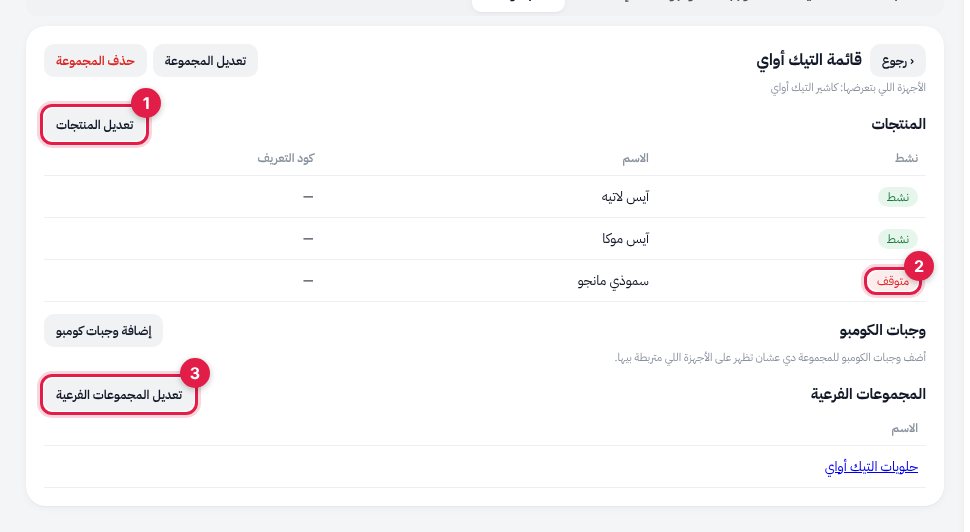
- كل منتج أو كومبو في المجموعة جنبه زرار نشط. اضغط عليه يبقى متوقف: المنتج بيختفي من الأجهزة اللي على المجموعة دي بس، وبيفضل شغّال في باقي الأجهزة.
- المجموعة الفرعية: كل اللي فيها بيظهر مع المجموعة الأم. ومينفعش مجموعة تبقى جوه نفسها (المجموعة الأم مش بتظهر في اختيارات الفرعية).
تربطها بجهاز الكاشير
افتح جدول الورديات ← أجهزة المنشأة المعتمدة.
تحت الجهاز، من مجموعة القائمة اختار المجموعة.
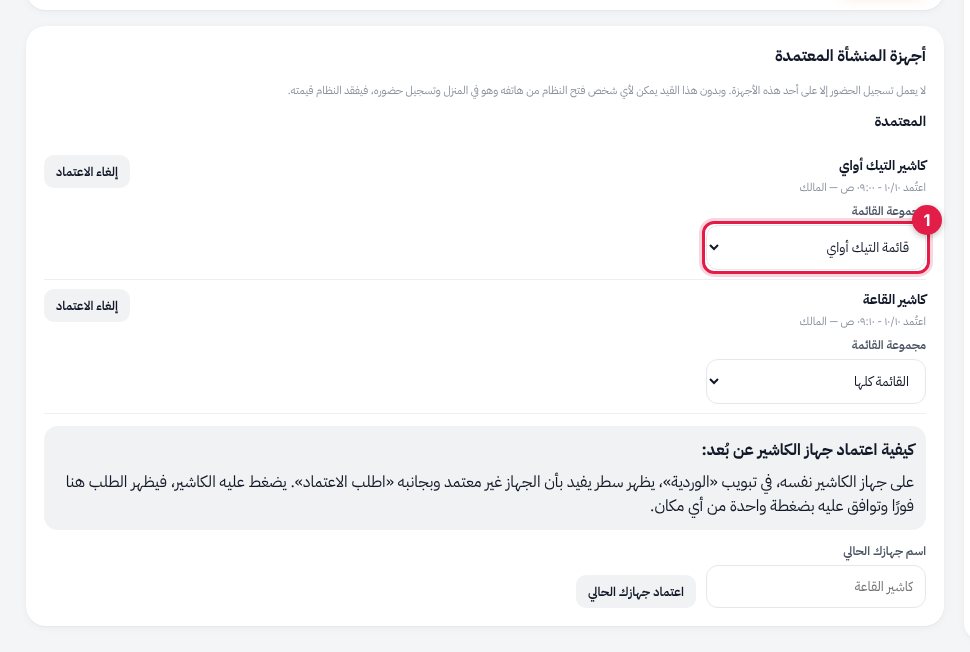
الجهاز ده من اللحظة دي بيعرض اللي في المجموعة بس، والتصنيفات اللي فوق بتبقى تصنيفات المجموعة بس. ولو حد كتب باركود منتج مش في المجموعة، الكاشير بيقول «مش في قائمة الجهاز ده» ومش بيضيفه.
عشان ترجّع الجهاز للقائمة كلها، اختار القائمة كلها.
التعديل والحذف
- تعديل المجموعة: الاسم والاسم الثانوي.
- حذف المجموعة: اضغط مرتين. الأجهزة اللي كانت عليها بترجع تعرض القائمة كلها. المجموعة بتروح محذوف، ومنها استرجاع بيرجّعها، والأجهزة بترجع عليها.
المقال ده كان مفيد؟
شكرًا على رأيك!
آسفين إنه ماكانش كفاية. قولّنا على واتساب ناقصه إيه ونرد عليك ونحسّن المقال.
مقالات ليها علاقة
- التصنيفات: تقسيم المنيو وترتيبه على الكاشيرتعمل تصنيف باسم ثانوي ورقم مرجعي، ترتّب التصنيفات زي ما تحب تظهر على الكاشير، تغيّر اسم تصنيف بكل منتجاته، وتحذف التصنيف الفاضي.
- وجبات الكومبو: وجبة بسعر واحد من كذا منتجتعمل كومبو بأحجام ومجموعات، والعميل بيختار من كل مجموعة. على الكاشير بيتباع كوجبة، والمخزون بيتخصم من المنتجات اللي اختارها.
- تسجيل الحضور والانصرافكل موظف يسجّل حضوره وانصرافه برمزه السري من جهاز الكافيه، والتأخير والإضافي بيتحسبوا لوحدهم.
- إنشاء طلب وتحصيل الفلوسمن اختيار الأصناف والحجم والإضافات، لحد اختيار طريقة الدفع وإتمام الطلب وطباعة الفاتورة.