 Ordics
بيانات الفرع والأقسام والطاولات
بيانات الفرع
افتح الإعدادات ← المنشأة والفاتورة ← بيانات الفرع.
املا اللي يخصك:
- الاسم الثانوي.
- الرقم المرجعي (أو اضغط إنشاء).
- رقم السجل التجاري.
- بداية العمل ونهاية العمل ونهاية يوم المخزون.
- خط العرض وخط الطول.
اضغط حفظ.
لو عندك أكتر من فرع، الرقم المرجعي ومواعيد العمل بيظهروا جنب اسم الفرع في صفحة الفروع.
ملاحظة: يوم العمل لسه بيتقفل نص الليل زي ما هو. المواعيد ونهاية يوم المخزون بيتحفظوا ويتعرضوا بس.
الأقسام والطاولات
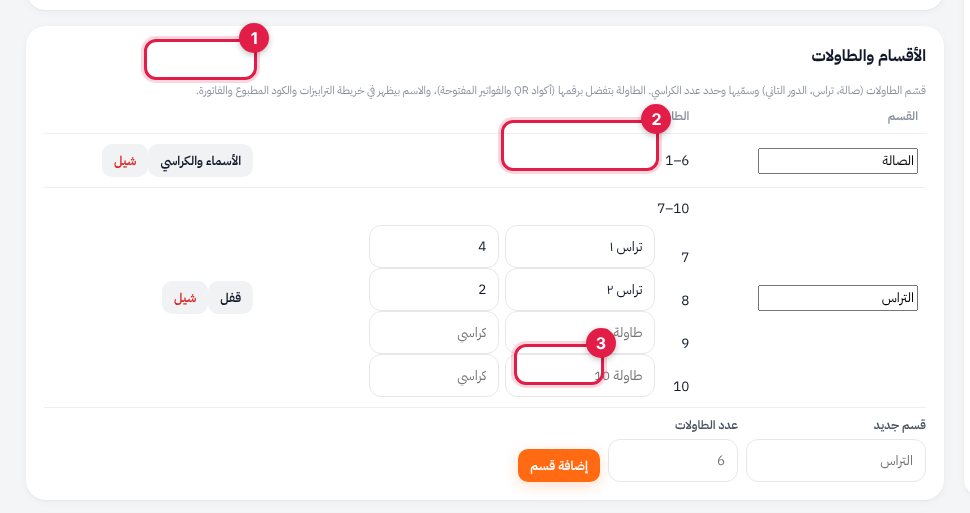
في الأقسام والطاولات اكتب اسم قسم جديد (مثلًا «التراس») وعدد الطاولات، واضغط إضافة قسم.
- الطاولات الجديدة بتاخد أرقام بعد الموجودة. مثلًا لو عندك ٤، التراس بياخد ٥ لـ ٧.
اضغط الأسماء والكراسي واكتب لكل طاولة اسمها (مثلًا «تراس ١») وعدد الكراسي. التغيير بيتحفظ لوحده.
شيل بيشيل القسم. ولو على طاولة منه فاتورة مفتوحة، مش هيتشال لحد ما تقفلها.
الطاولة بتفضل برقمها في أكواد QR والفواتير المفتوحة. الاسم بيظهر في:
- خريطة الترابيزات: متقسمة بالأقسام، وجنب كل طاولة عدد الكراسي.
- كود QR المطبوع.
- الفاتورة.
المقال ده كان مفيد؟
شكرًا على رأيك!
آسفين إنه ماكانش كفاية. قولّنا على واتساب ناقصه إيه ونرد عليك ونحسّن المقال.
مقالات ليها علاقة
- الترابيزات وأكواد QR وشاشة العميلتحدد عدد الترابيزات عشان خريطة الترابيزات تظهر على الكاشير، وتطبع QR لكل ترابيزة، وتشغّل شاشة العميل.
- الفواتير المفتوحة وخريطة الترابيزاتتحفظ طلب لسه هيتدفع (ترابيزة قاعدة مثلًا)، تفتحه تضيف عليه، وتدفعه لما العميل يقوم.
- رقم الحساب: فين تلاقيه وتديه لمينرقم الحساب (٦ أرقام) هو اللي أي جهاز جديد بيدخل بيه. تلاقيه في المنشأة والفاتورة وفي تطبيق المالك.