 Ordics
إعداد الطابعة الحرارية والطباعة التلقائية
Ordics بيطبع من متصفح Google Chrome على الطابعة اللي متعرّفة على الجهاز. مفيش إعدادات طابعة جوّه النظام: أي طابعة حرارية ٨٠ مم متعرّفة على ويندوز بتشتغل.
١. عرّف الطابعة على ويندوز
وصّل الطابعة (USB أو شبكة) ونزّل تعريفها من الشركة المصنّعة.
من الإعدادات ← Bluetooth & devices ← Printers & scanners، اقفل Let Windows manage my default printer، وبعدين اختار الطابعة الحرارية واضغط Set as default.
من Printing preferences بتاعة الطابعة، اتأكد إن مقاس الورق 80mm (مش A4).
٢. اعمل اختصار Ordics بالطباعة الصامتة
عشان الفاتورة تتطبع على طول من غير شباك الطباعة:
على سطح المكتب: كليك يمين ← New ← Shortcut.
في المكان اكتب (والمسار بين علامات التنصيص):
"C:\Program Files\Google\Chrome\Application\chrome.exe" --kiosk-printing https://app.ordicssystem.com
اضغط Next، سمّيه Ordics، واضغط Finish.
٣. شغّل الطباعة التلقائية واطبع صفحة تجريبية
على جهاز الكاشير اللي متوصّل بالطابعة:
افتح الإعدادات ← المنشأة والفاتورة ← كارت الطباعة على هذا الجهاز.
علّم طباعة الفاتورة تلقائيًا بعد كل دفع.
اضغط اطبع صفحة تجريبية.
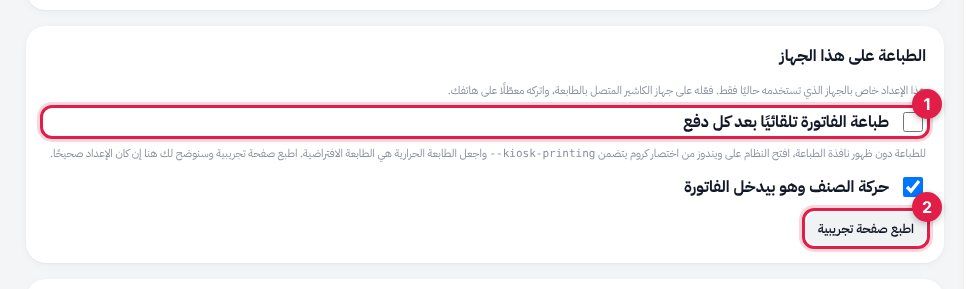
بعد الصفحة التجريبية النظام بيقولك:
- «الطباعة على هذا الجهاز صامتة» — تمام، كل حاجة شغّالة.
- «تظهر نافذة الطباعة على هذا الجهاز» — ارجع للخطوة ٢: اقفل كل نوافذ Chrome وافتح من الاختصار.
الطابعة مش بتطبع خالص؟
- اتأكد إنها الطابعة الافتراضية في ويندوز.
- اطبع صفحة تجريبية من ويندوز نفسه للطابعة — لو مطبعتش، المشكلة في التعريف أو الكابل مش في Ordics.
- الفاتورة بتطلع صغيرة جدًا أو على A4؟ مقاس الورق في Printing preferences لازم يبقى 80mm.
المقال ده كان مفيد؟
شكرًا على رأيك!
آسفين إنه ماكانش كفاية. قولّنا على واتساب ناقصه إيه ونرد عليك ونحسّن المقال.
مقالات ليها علاقة
- طباعة الفاتورة وتذكرة التحضير وإعادة الطباعةتطبع الفاتورة بعد الدفع، تطبع تذكرة للبار أو المطبخ، وتعيد طباعة آخر فاتورة أو أي فاتورة قديمة.
- شكل الفاتورة: الشعار والعنوان والضريبة والخدمةتحط شعار الكافيه وعنوانه وتليفونه وإنستجرام، ونسبة الخدمة والضريبة، ولغة الفاتورة وجمل الختام.
- جهّز منشأتك للبيع: خطوات البدايةقائمة «جهّز منشأتك للبيع» بتمشّيك خطوة بخطوة من بيانات الفاتورة لحد أول فاتورة.