 Ordics
ربط عميل بالطلب (بالاسم أو الموبايل أو QR)
لما تربط عميل بالطلب، الطلب بيتسجّل في سجل العميل، وبياخد نقاط ولاء على المبلغ.
عميل موجود
في الطلب الحالي اضغط + عميل.
اكتب جزء من اسمه أو رقم موبايله (أو كود الولاء بتاعه — ٤ حروف على الأقل).
اضغط على اسمه من النتايج.
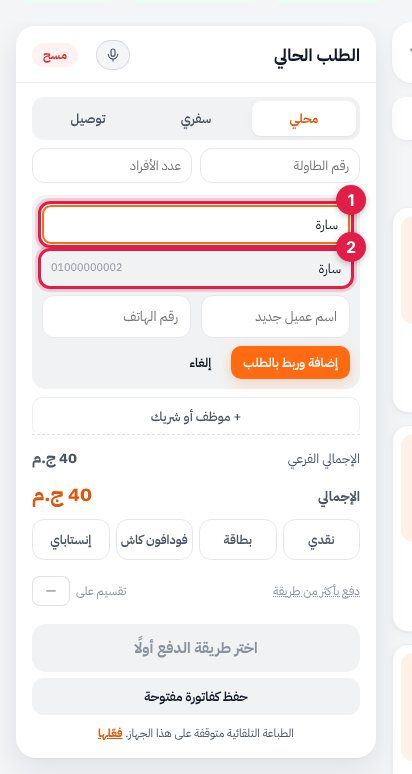
العميل هيظهر في الطلب: 👤 الاسم - الموبايل - نقاطه. عشان تشيله اضغط ×.
القائمة السوداء والملاحظات والعناوين
- العميل اللي في القائمة السوداء اسمه بيظهر بالأحمر وجنبه ⚠ في البحث. لما تربطه بيظهر تنبيه «العميل ده في القائمة السوداء». ده تنبيه بس، وتقدر تكمّل الطلب عادي.
- لو المالك كاتب ملاحظات على العميل (زي «بيحب السكر خفيف»)، بتظهر تحت اسمه أول ما تربطه.
- في طلب توصيل، عناوين العميل المحفوظة بتظهر تحت خانة العنوان. اضغط على العنوان يتكتب لوحده مع الاسم والموبايل.
- العميل اللي المالك حذفه مش بيظهر في البحث.
عميل جديد من الكاشير
لو مالقيتوش هتظهر «لا يوجد عميل بهذا الاسم أو الرقم. أضفه كعميل جديد أدناه»:
اكتب اسم عميل جديد ورقم الهاتف.
اضغط إضافة وربط بالطلب.
بمسح كارت الـQR
لو العميل معاه كارت مطبوع أو QR على موبايله:
اضغط مسح الرمز.
اسمح للمتصفح يفتح الكاميرا.
وجّه الكاميرا على الرمز. هيظهر «تم ربط الطلب بالعميل …».
ملاحظة: لو الكاميرا مافتحتش، اسمح بإذن الكاميرا من المتصفح. ولو ظهر «هذا الرمز غير مسجل لأي عميل» يبقى الكارت مش بتاع الكافيه ده.
تنبيه: مينفعش تربط عميل وطلب موظف مع بعض.
المقال ده كان مفيد؟
شكرًا على رأيك!
آسفين إنه ماكانش كفاية. قولّنا على واتساب ناقصه إيه ونرد عليك ونحسّن المقال.
مقالات ليها علاقة
- استبدال نقاط العميل وكود المكافأةالعميل يستخدم نقاطه كخصم، أو يجيب كود مكافأة من تطبيق العميل والكاشير يطبّقه.
- العملاء: القائمة وصفحة كل عميلتضيف عملاء وتدوّر عليهم، وتفتح صفحة كل عميل بطلباته ونقاطه وحسابه الآجل وعناوينه وملاحظاته، وتطبعله كارت QR.
- نقاط الولاء: كل كام جنيه بنقطة، والنقطة بكامتحدد العميل بياخد نقطة على كل كام جنيه، وقيمة النقطة لما يستبدلها، ولينك تطبيق العملاء ودعوة الأصحاب.