 Ordics
العملاء: القائمة وصفحة كل عميل
صفحة العملاء (من العملاء، للمالك) فيها كل عملاءك بنقاطهم وطلباتهم واللي صرفوه.
إضافة عميل
اضغط + إضافة في إضافة عميل جديد.
اكتب الاسم (إلزامي) ورقم الهاتف.
اضغط إضافة.
العميل بياخد كود ولاء لوحده. باقي البيانات بتتكتب من صفحته (تحت). وتقدر تضيف عملاء من الكاشير كمان — إزاي.
القائمة
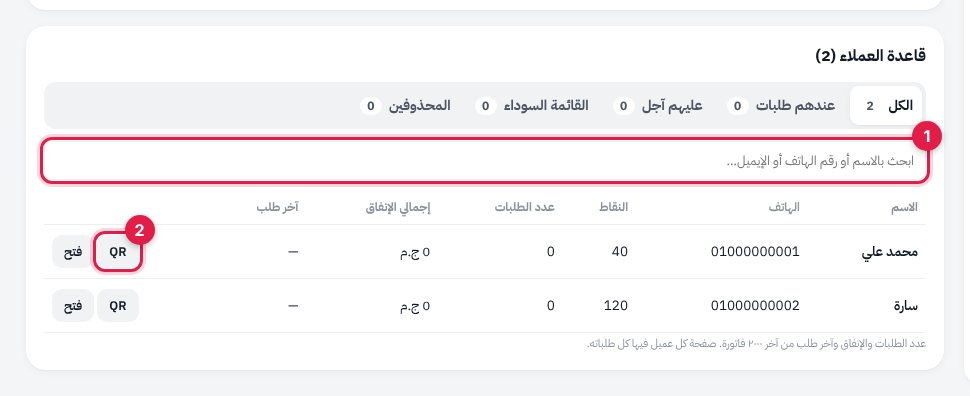
- التابات فوق الجدول، وجنب كل واحد عدده:
- الكل
- عندهم طلبات
- عليهم آجل: ليهم حساب آجل عليه فلوس.
- القائمة السوداء
- المحذوفين
- لو فيه وسوم، بتظهر تحت التابات. اضغط على وسم يفلتر بيه، واضغط تاني يشيله.
- اضغط على عنوان أي عمود (الاسم، النقاط، عدد الطلبات، إجمالي الإنفاق، آخر طلب) يرتّب بيه. ضغطة تانية بتعكس الترتيب.
- البحث بالاسم أو الموبايل أو الإيميل.
صفحة العميل
اضغط على أي عميل في الجدول.
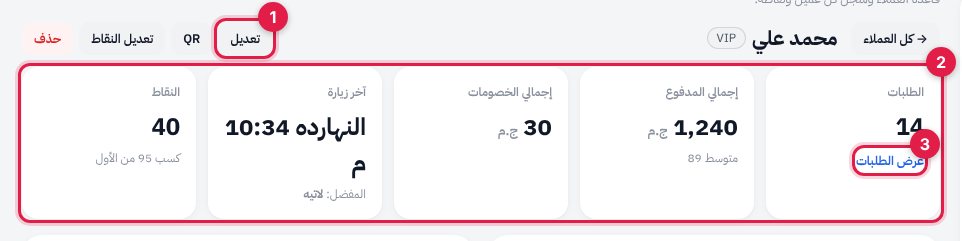
- الكروت:
- الطلبات، وجنبها عرض الطلبات بيفتح الطلبات متفلترة على العميل ده.
- إجمالي المدفوع، وإجمالي الخصومات.
- آخر زيارة، وتحتها المفضل: أكتر صنف بيطلبه.
- النقاط، وتحتها اللي كسبه من الأول.
- رصيد الآجل لو ليه حساب.
- البيانات: الموبايل، والإيميل، وعيد الميلاد، والنوع، وكود الولاء، وتاريخ التسجيل، والملاحظات.
- آخر الطلبات، وعمليات الولاء (كسب واستبدال وتعديل بالفاتورة والرصيد بعدها)، والمكافآت اللي استخدمها بأكوادها.
تعديل البيانات
اضغط تعديل.
غيّر اللي عايزه:
- الاسم والموبايل والإيميل.
- عيد الميلاد: اليوم والشهر.
- النوع.
- الوسوم: افصل بينها بفاصلة، مثلًا «VIP، شركات».
- ملاحظات: بتظهر للكاشير لما يربط العميل بالطلب، زي «بيحب السكر خفيف».
- القائمة السوداء: اسم العميل بيظهر بالأحمر وجنبه ⚠، والكاشير بيشوف تنبيه لما يربطه. التنبيه مش بيمنع البيع.
اضغط حفظ.
عناوين التوصيل
في عناوين التوصيل اضغط + عنوان.
اكتب اسم العنوان (البيت، الشغل)، والمنطقة، والعنوان.
اضغط حفظ العنوان.
على الكاشير، لما تربط العميل وتختار توصيل، العناوين بتظهر تحت خانة العنوان. ضغطة على أي واحد بتكتب العنوان واسم العميل وموبايله.
الحساب الآجل
بيظهر لو صفحة الحسابات والكروت عندك.
- تفعيل الحساب الآجل: اكتب حد الآجل واضغط فتح الحساب. الحساب بيتفتح باسم العميل وموبايله، ومربوط بيه.
- لو الحساب موجود: بيظهر عليه دلوقتي وحد الآجل (تقدر تغيّره من هنا)، وزراير إضافة دفعة وكشف الحساب وإيقاف الآجل.
- حساب اتعمل قبل كده بنفس رقم الموبايل بيظهر هنا، ومعاه اربطه بالعميل.
تفاصيل الحسابات في الحسابات الآجلة والكروت.
الحذف والاسترجاع
- من صفحة العميل اضغط حذف وبعدين تأكيد الحذف؟.
- العميل بيختفي من القائمة ومن بحث الكاشير، وطلباته ونقاطه بتفضل زي ما هي.
- يرجع بـتراجع على طول، أو في أي وقت من تاب المحذوفين ← استرجاع.
- العميل المحذوف مش بيدخل في شرائح العملاء ولا الرسايل.
اللي تقدر تعمله مع كل عميل
- QR: كارت العميل فيه الـQR والكود. اطبعه وادّيهوله، والكاشير يمسحه بالكاميرا.
- تعديل النقاط (للمالك): اكتب عدد النقاط (بالسالب للخصم) والسبب، والتعديل بيتسجّل.
شرائح العملاء
فوق القائمة فيه أزرار: الكل وجدد ومتكررين وغابوا وقرّبوا من مكافأة. بتوريك كل نوع بعدده، محسوبة من آخر ١٢٠ يوم.
المقال ده كان مفيد؟
شكرًا على رأيك!
آسفين إنه ماكانش كفاية. قولّنا على واتساب ناقصه إيه ونرد عليك ونحسّن المقال.
مقالات ليها علاقة
- ربط عميل بالطلب (بالاسم أو الموبايل أو QR)تدوّر على العميل أو تضيفه من الكاشير، أو تمسح كارت الـQR بتاعه، عشان ياخد نقاطه ويتسجّل الطلب باسمه.
- نقاط الولاء: كل كام جنيه بنقطة، والنقطة بكامتحدد العميل بياخد نقطة على كل كام جنيه، وقيمة النقطة لما يستبدلها، ولينك تطبيق العملاء ودعوة الأصحاب.
- الحسابات الآجلة والكروت المدفوعة مقدمًاتفتح حساب آجل لعميل بحد أقصى، أو كارت مشحون مقدمًا، وتحصّل أو تشحن وتشوف كشف كل حساب.
- الطلبات: كل فاتورة بتفاصيلهادوّر على أي فاتورة برقمها أو بالعميل، فلتر بالكاشير أو تطبيق التوصيل أو طريقة الدفع، وافتح الفاتورة تشوف أصنافها ومدفوعاتها واللي اتعمل عليها.