 Ordics
الطلبات: كل فاتورة بتفاصيلها
صفحة الطلبات فيها كل فاتورة اتعملت في الفترة اللي تختارها، حتى الملغية. بتنفعك لما عميل يرجع بشكوى، أو تراجع حساب تطبيق توصيل، أو تدوّر على فاتورة قديمة.
افتح الطلبات
من التقارير ← الطلبات، أو اضغط عرض التقرير على كارت الطلبات في الملخص.
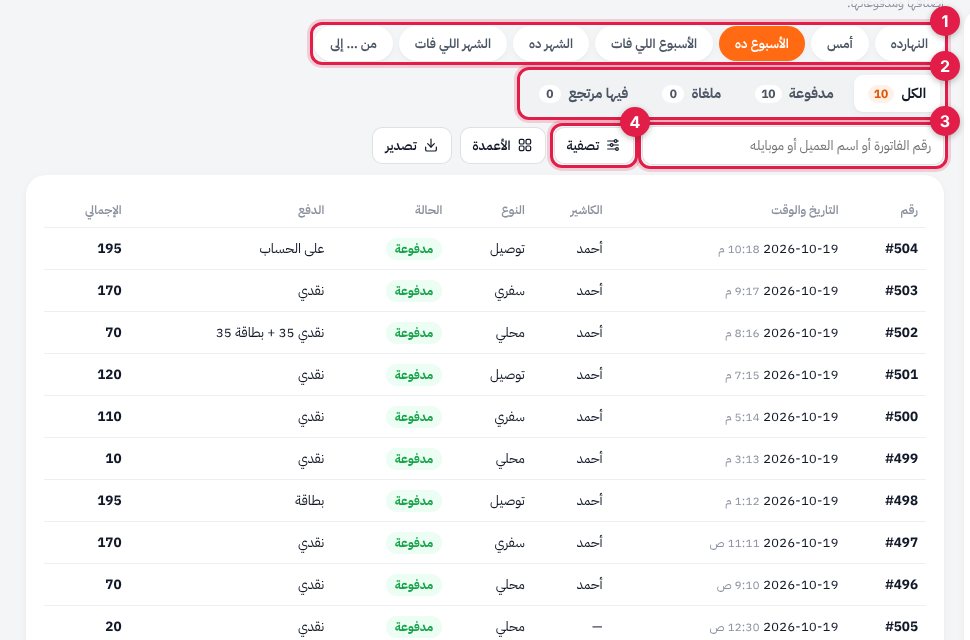
اختار الفترة: النهارده، أمس، الأسبوع ده، الأسبوع اللي فات، الشهر ده، الشهر اللي فات، أو من … إلى (لحد ٣ شهور).
التابات فوق الجدول بتفرز الفواتير، وجنب كل تاب عدده:
- الكل
- مدفوعة
- ملغاة
- فيها مرتجع: فاتورة اترجع منها صنف أو أكتر.
الجدول بيعرض ٥٠ فاتورة في الصفحة. التالي والسابق تحت الجدول.
دوّر على فاتورة
- اكتب رقم الفاتورة في خانة البحث. رقم الفاتورة بيبدأ من ١ كل يوم، فلو الفترة أكتر من يوم ممكن يطلعلك أكتر من فاتورة بنفس الرقم.
- أو اكتب اسم العميل أو موبايله.
«تصفية»
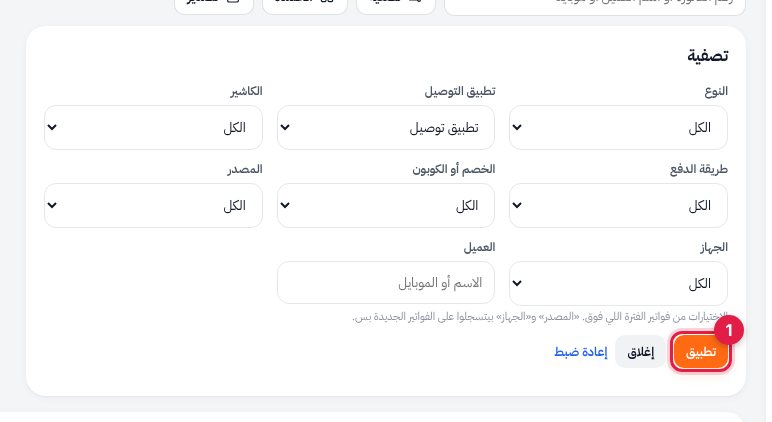
اضغط تصفية.
اختار اللي عايزه:
- النوع
- تطبيق التوصيل
- الكاشير
- طريقة الدفع
- الخصم أو الكوبون
- المصدر: من الكاشير ولا من QR الترابيزة
- الجهاز
- العميل
اضغط تطبيق.
- كل فلتر بيظهر فوق الجدول. اضغط ✕ جنبه تشيله لوحده، أو إعادة ضبط تشيلهم كلهم.
- الاختيارات جاية من فواتير الفترة نفسها. مثلًا تطبيق التوصيل بيعرض التطبيقات اللي جه منها طلبات فعلًا، والتطبيقات اللي ضايفها في الإعدادات.
«الأعمدة»
اضغط الأعمدة.
علّم الأعمدة اللي عايزها تظهر: العميل، تطبيق التوصيل، الطاولة، الأصناف، الخصم، وقت الفتح، المصدر، الجهاز…
رقم والإجمالي بيفضلوا ظاهرين دايمًا. اختيارك بيتحفظ على الجهاز ده.
تفاصيل الفاتورة
اضغط على أي فاتورة في الجدول. التفاصيل بتفتح جنبه، وعلى الشاشة الصغيرة أو الموبايل بتاخد الشاشة كلها.
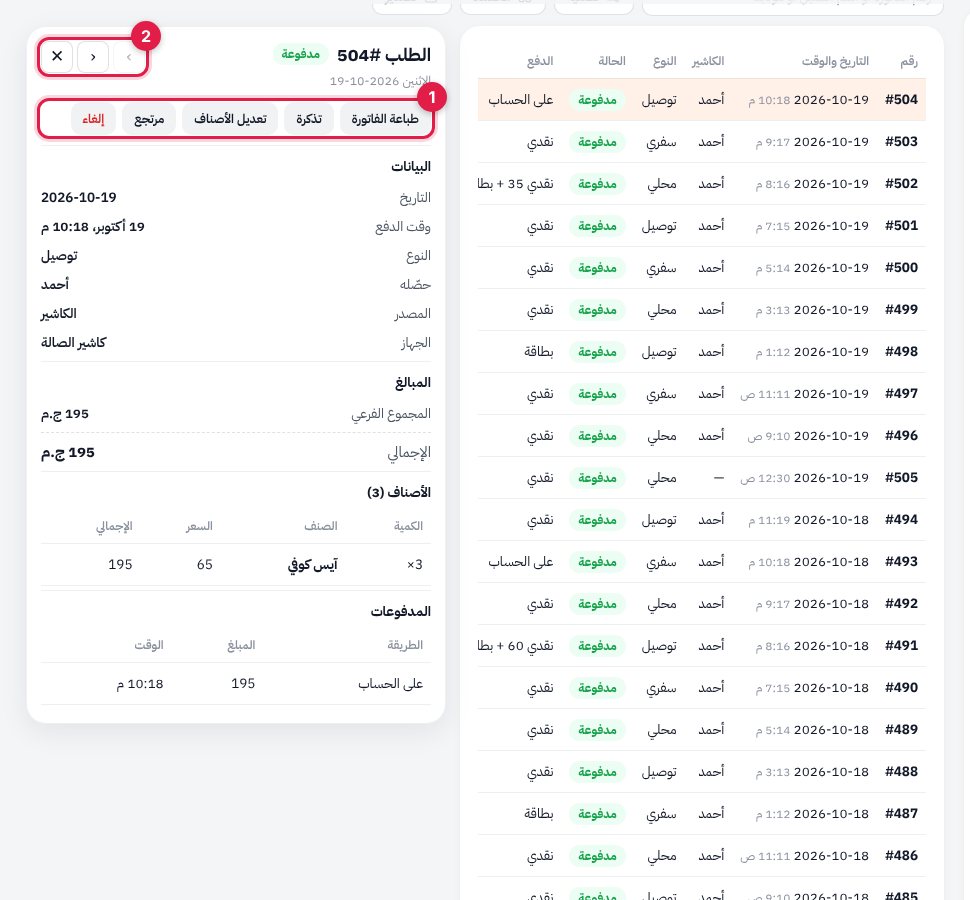
- البيانات:
- وقت الدفع، ووقت الفتح لو الفاتورة اتحفظت مفتوحة الأول.
- النوع، والطاولة، وعدد الزوار، وتطبيق التوصيل ورقم طلبه، والعميل.
- حصّله، والمصدر، والجهاز، وملاحظة الطلب.
- المبالغ: المجموع الفرعي، والخصم وأسماؤه، والخدمة، والضريبة، والتوصيل، والإجمالي.
- الأصناف: الكمية والسعر والإضافات، وملاحظة كل صنف (✎).
- المدفوعات: كل طريقة دفع وقيمتها. الفاتورة المقسومة بيظهر فيها أكتر من سطر.
- المرتجعات، واللي اتعمل على الفاتورة: تعديل الأصناف، وتغيير طريقة الدفع، والإلغاء، ومين عمل كل حاجة وإمتى.
- الأزرار:
- طباعة الفاتورة وتذكرة.
- تعديل الأصناف ومرتجع وإلغاء. دول بيظهروا على حسب صلاحياتك، وبيشتغلوا زي الكاشير بالظبط.
- السهمين › و‹ بيوديك للفاتورة اللي قبلها أو بعدها في الجدول، و✕ بيقفل التفاصيل.
«تصدير»
اضغط تصدير واختار الملف. ملفات Excel (CSV) دي بتطلع باللي ظاهر في الجدول بالفترة والتاب والفلاتر:
| الملف | فيه |
|---|---|
| الطلبات | سطر لكل فاتورة: الحالة والنوع والعميل والتطبيق والمبالغ والدفع والمصدر وسبب الإلغاء. |
| أصناف الطلبات | سطر لكل صنف في كل فاتورة، بالإضافات والملاحظة. |
| مدفوعات الطلبات | سطر لكل دفعة. الفاتورة المقسومة ليها أكتر من سطر. |
المقال ده كان مفيد؟
شكرًا على رأيك!
آسفين إنه ماكانش كفاية. قولّنا على واتساب ناقصه إيه ونرد عليك ونحسّن المقال.
مقالات ليها علاقة
- الملخص: أرقامك كلها في صفحة واحدةالطلبات والمبيعات والمدفوعات والمرتجع والخصم ليوم أو أسبوع أو شهر، مع المقارنة بفترة تانية، وحالة الفروع والمخزون والبار دلوقتي.
- تقرير المبيعاتمبيعاتك في أي فترة: الملخص، وجدول المبيعات حسب الصنف أو الكاشير أو أي حاجة بالتكلفة والربح والمرتجع، وتقرير المدفوعات وتحصيلات الآجل.
- إلغاء فاتورةتلغي فاتورة بسبب إجباري، وتختار ترجّع المواد الخام للمخزون ولا لأ. الفاتورة بتفضل محفوظة كملغاة.
- تقرير الإلغاءاتكل فاتورة اتلغت في الشهر: قيمتها، سببها، مين ألغاها وإمتى، والمواد الخام رجعت ولا لأ.