 Ordics
تقرير المبيعات
افتح التقارير ← المبيعات.
اختار الفترة: اليوم، أمس، آخر 7 أيام، آخر 30 يومًا، كل الفترة، أو تاريخ مخصص (من / إلى).
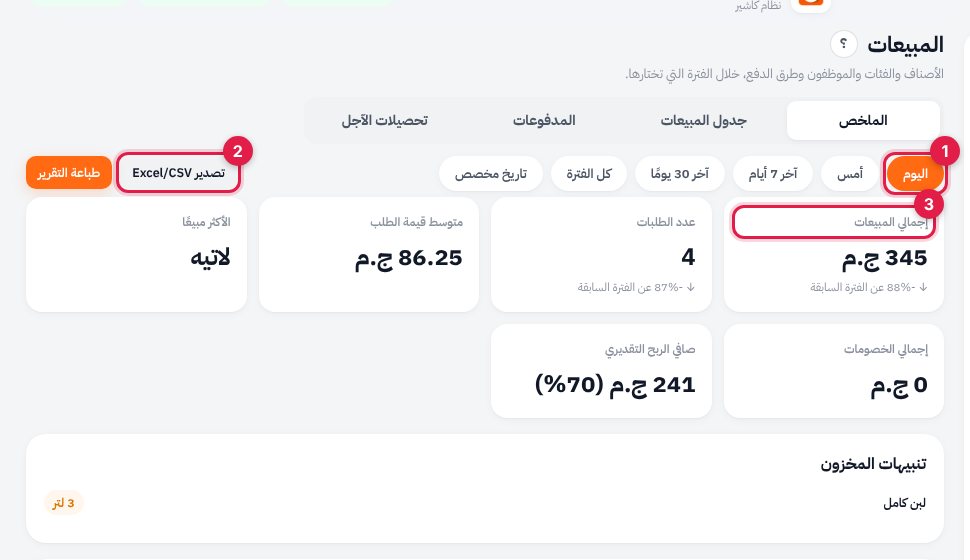
التابات
فوق التقرير ٤ تابات، وكلهم بيستخدموا نفس الفترة:
- الملخص: التقرير العادي (تحت).
- جدول المبيعات
- المدفوعات
- تحصيلات الآجل: بتظهر لو صفحة الحسابات والكروت عندك.
في الملخص
- إجمالي المبيعات وعدد الطلبات (ونسبة التغيير عن الفترة اللي قبلها).
- متوسط قيمة الطلب، الأكثر مبيعًا، إجمالي الخصومات، وصافي الربح التقديري.
- الأصناف الأكثر مبيعًا (بالكمية) والأكثر ربحية (بالقيمة).
- المبيعات حسب الفئة، حسب نوع الطلب، حسب طريقة الدفع، وحسب الموظف.
- الطلبات: جدول بالفواتير (لحد ٢٠٠)، وجنب كل واحدة: عرض الفاتورة، تذكرة، الأصناف، مرتجع، إلغاء. عشان تشوف كل الفواتير بالتفاصيل والفلاتر اضغط كل الفواتير بالتفاصيل ← جنب العنوان، هتفتحلك الطلبات بنفس الفترة.
التصدير والطباعة
- تصدير Excel/CSV: ملف فيه كل الطلبات في الفترة.
- طباعة التقرير.
جدول المبيعات
اضغط جدول المبيعات.
من المبيعات حسب اختار: الصنف، الصنف والحجم، الفئة، الكاشير، نوع الطلب، تطبيق التوصيل، الخصم أو الكوبون، العميل، اليوم، الساعة، أو طريقة الدفع.
لو عايز تقسيم تاني، اختار من تجميع بـ. مثلًا الصنف × نوع الطلب بيطلّع صف لكل صنف في كل نوع.
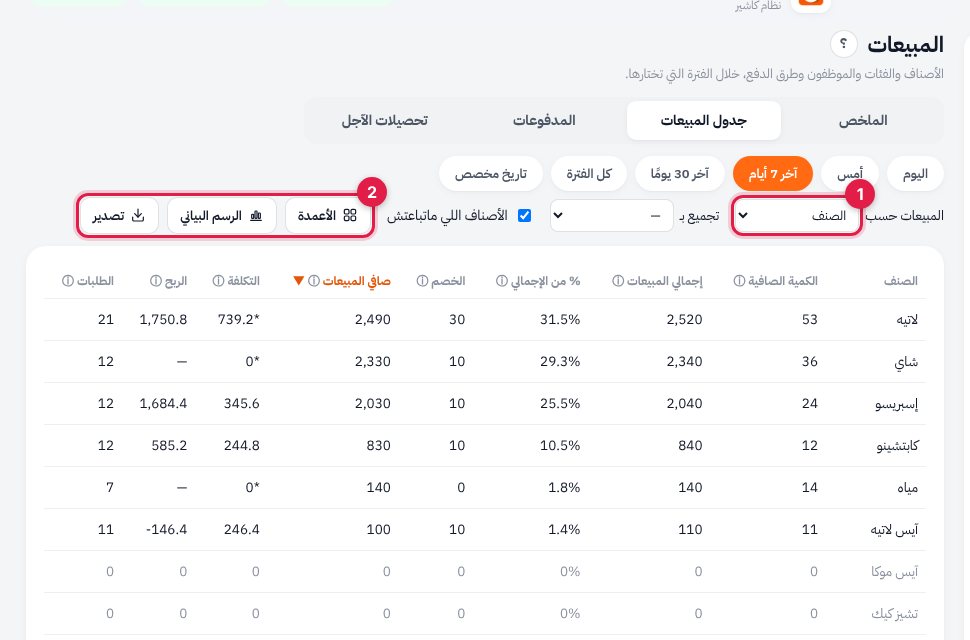
- الأعمدة اللي ممكن تظهر:
- الكمية الصافية، وإجمالي المبيعات و% من الإجمالي.
- الخصم، وصافي المبيعات (= الإجمالي − الخصم).
- الخدمة، والضريبة، والصافي من غير ضريبة.
- التكلفة من وصفة الصنف، والربح و% الربح.
- المرتجع وكمية المرتجع، والإلغاء وكمية الإلغاء.
- الطلبات ومتوسط الطلب، والأفراد ومتوسط الفرد، والعملاء، والبقشيش.
- وقّف الماوس على عنوان أي عمود يظهرلك بيتحسب إزاي.
- اضغط على عنوان العمود يرتّب بيه، وضغطة تانية بتعكس الترتيب.
- آخر صف المجموع بالخط العريض. المتوسطات والنسب بتفضل فاضية فيه.
- في حسب الصنف، الأصناف اللي ماتباعتش بتظهر بصفر عشان تعرف الراكد. لو مش عايزها، شيل علامة الأصناف اللي ماتباعتش.
- الأعمدة: علّم اللي يظهر، أو تحديد الكل. صافي المبيعات بيفضل ظاهر دايمًا، واختيارك بيتحفظ على الجهاز.
- الرسم البياني: بار لكل صف بالعمود اللي تختاره، وتحميل صورة بيحفظه صورة.
- تصدير: ملف Excel (CSV) بنفس الجدول اللي قدامك بالأعمدة والترتيب وصف المجموع.
المدفوعات
صف لكل طريقة دفع، وفيه:
- القيمة: اللي اتدفع بالطريقة دي.
- العمليات: عددها.
- المرتجع وعدد المرتجعات: اللي رجع للعميل منها. ده المرتجع الجزئي بطريقة ردّه، والفواتير الملغاة كاملة.
- الصافي = القيمة − المرتجع.
- البقشيش.
مجموع الصافي هو نفس صافي المبيعات. استخدمه وإنت بتطابق فودافون كاش وإنستاباي والفيزا. «على الحساب» فلوس لسه ما اتحصّلتش، وتحصيلها في التاب اللي بعده.
تحصيلات الآجل
الفلوس اللي دخلت على الحسابات الآجلة والكروت المدفوعة مقدمًا في الفترة:
- جدول بكل طريقة دفع ومجموعها.
- وتحته كل عملية: الحساب، والطريقة، والمبلغ، والوقت، واللي سجّلها.
الفلوس دي منفصلة عن مدفوعات الفواتير.
المقال ده كان مفيد؟
شكرًا على رأيك!
آسفين إنه ماكانش كفاية. قولّنا على واتساب ناقصه إيه ونرد عليك ونحسّن المقال.
مقالات ليها علاقة
- تقرير الأرباح: فلوسك راحت فينالإيراد، تكلفة الخامات، المرتبات، المصاريف والهدر، وصافي الربح التقديري للشهر.
- التحليلات: الذروة وهندسة المنيو والتكلفة وسرعة الخدمةأوقات الزحمة، تصنيف أصنافك (نجم، شغّال، لغز، ضعيف) بالربح والشعبية، تكلفة كل صنف وإضافة ومادة، تحليل تكلفة المخزون، سرعة البار، واتجاه الفروع.
- إلغاء فاتورةتلغي فاتورة بسبب إجباري، وتختار ترجّع المواد الخام للمخزون ولا لأ. الفاتورة بتفضل محفوظة كملغاة.